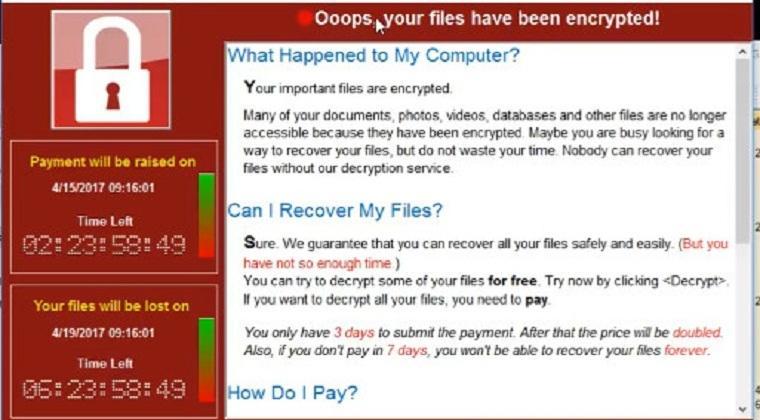
Jika ransomware mencegah Anda memasuki Windows atau menjalankan program, seperti biasanya virus layar kunci, Anda dapat mencoba menggunakan System Restore untuk mengembalikan Windows pada waktunya. Melakukan hal itu tidak mempengaruhi file pribadi Anda, namun mengembalikan file sistem dan program ke negara bagian pada waktu tertentu. Fitur Pemulihan Sistem harus diaktifkan sebelumnya; Windows memungkinkannya secara default.
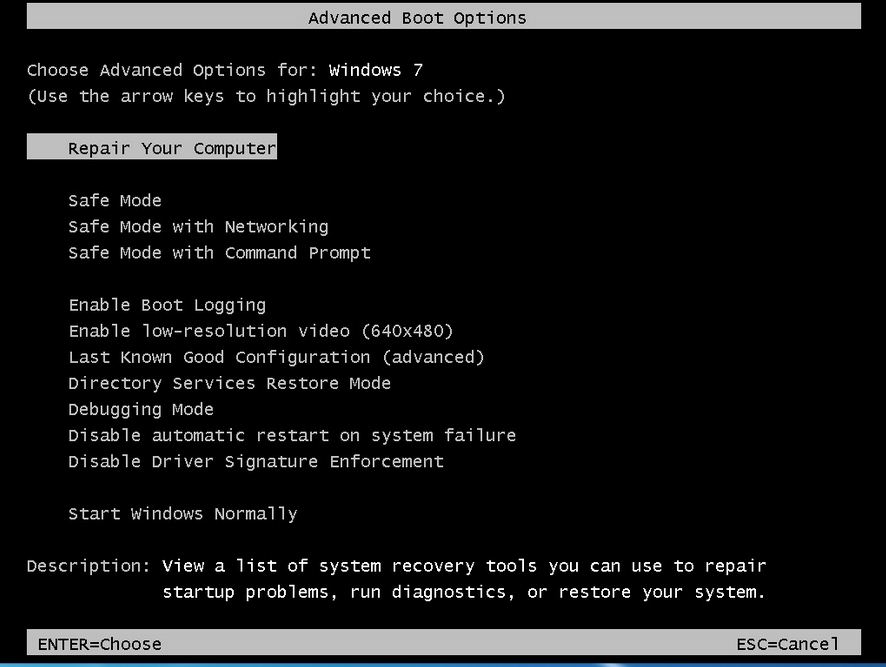
Untuk memulai proses restorasi menggunakan System Restore, ikuti langkah-langkah ini tergantung pada versi OS Anda:
Windows 7
- Matikan PC Anda dan tekan tombol F8 pada keyboard PC Anda.
- Hidupkan PC, dan segera setelah Anda tidak melihat apapun di layar, tekan tombol F8 berulang kali. Tindakan ini harus menampilkan menu Advanced Boot Options.
- Pilih Repair Your Computer dan tekan Enter.
- Anda mungkin harus masuk sebagai pengguna. Pilih nama akun Windows Anda dan masukkan kata sandi Anda. (Jika Anda tidak memiliki kata sandi, kosongkan saja.)
- Setelah login, klik System Restore
Windows 8, 8.1, or 10
- Jika PC Anda masuk ke layar masuk Windows, tahan tombol Shift, klik ikon daya, lalu pilih Restart.
- Ini harus di-reboot ke layar pemulihan.
- Pilih Troubleshoot> Advanced Options> System Restore.
Jika Anda tidak dapat masuk ke layar pemulihan, Anda dapat menggunakan media penginstalan Windows (disk atau USB drive) untuk versi / edisi khusus Anda untuk mengakses alat pemulihan. Anda akan boot ke media install itu, tapi klik Repair your computer pada menu utama sebelum melanjutkan instalasi. Sebagai alternatif, Anda dapat membuat Windows Repair Disc pada PC lain yang menjalankan versi Windows yang sama, kemudian boot ke disk tersebut pada PC yang terinfeksi untuk mencapai alat pemulihan yang sama.
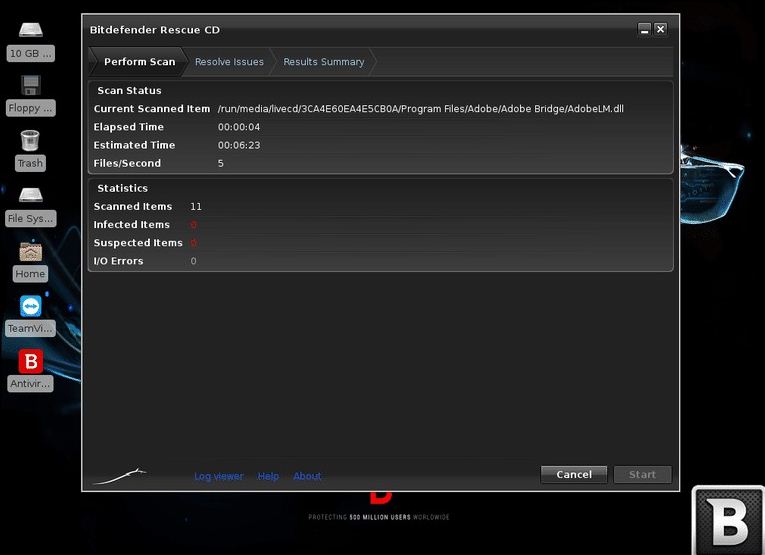
Jika System Restore tidak membantu dan Anda masih tidak bisa masuk ke Windows untuk menghapus ransomware, cobalah menjalankan pemindai virus dari disk bootable atau drive USB; Beberapa orang menyebut pendekatan ini sebagai pemindaian virus offline. Pemindai bootable favorit saya adalah dari BitDefender, namun tersedia lebih banyak: Avast, AVG, Avira, Kaspersky, Norton, dan Sophos semua menawarkan perangkat lunak boot-disk antivirus.
Jika Anda masih tidak beruntung setelah mencoba Safe Mode dan pemindai on-demand, melakukan System Restore, dan menjalankan pemindai virus offline, upaya terakhir Anda kemungkinan akan melakukan pemulihan ulang atau pemasangan ulang/Install Ulang Windows Anda. Kebanyakan ransomware tidak begitu ulet.
Memulihkan file tersembunyi dan terenkripsi
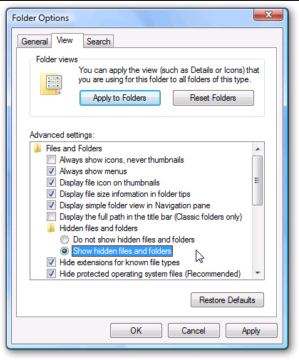 Dengan keluarnya, saatnya memperbaiki kerusakan. Jika beruntung, PC Anda terinfeksi oleh malware yang tidak mengenkripsi data Anda. Jika ternyata Anda kehilangan barang, malware mungkin hanya menyembunyikan ikon, jalan pintas, dan file Anda. Biasanya hal ini dilakukan dengan membuat file “disembunyikan.” Berikut cara mengeceknya, tergantung versi OS anda:
Windows 7
- Buka Komputer
- Tekan tombol Alt dan pilih Tools.
- Klik Opsi Folder dan pilih tab View.
- Pilih Tampilkan file, folder, dan drive tersembunyi, kemudian klik OK.
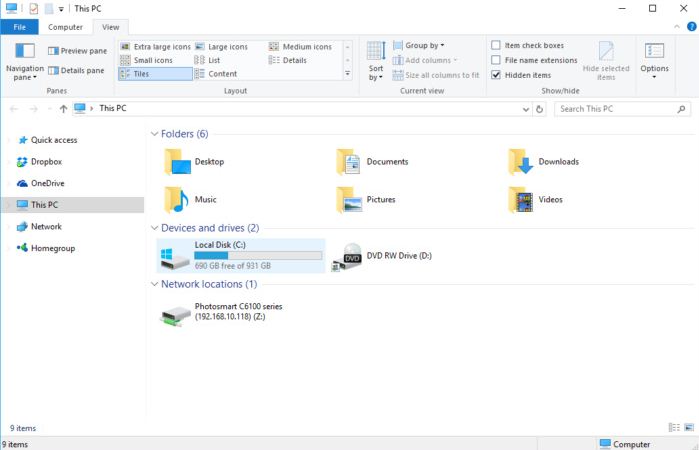
Windows 8, 8.1, and 10
- Buka jendela File Explorer.
- Pilih tab View pada panel atas.
- Periksa item tersembunyi
Jika data Anda muncul kembali setelah Anda memilih untuk menampilkan file tersembunyi, itu bagus-ini berarti ada perbaikan mudah untuk kesengsaraan Anda. Buka Computer atau File Explorer, arahkan ke C: \ Users \, dan buka folder nama akun Windows Anda. Kemudian klik kanan setiap folder yang disembunyikan, buka Properties, hapus centang pada atribut Hidden, dan klik OK. Ledakan! Selesai
Jika Anda masih tidak dapat menemukan data Anda, dan file Anda benar-benar telah di-malware-dienkripsi, Anda berada dalam masalah. Biasanya tidak mungkin hanya mendekripsi atau membuka kunci sandera Anda, karena kunci dekripsi biasanya tersimpan di server cybercriminal. Beberapa pengguna korban telah melaporkan bahwa beberapa perangkat lunak jahat akan mematuhi janji mereka, mendekripsi dan mengembalikan file Anda begitu Anda membayar, namun saya tidak merekomendasikan membayar.
Inilah sebabnya mengapa kami selalu meminta Anda untuk membuat cadangan PC Anda secara reguler.
Jika sebelumnya Anda mengatur dan membuat backup, pindai virus di PC lain (yang tidak terinfeksi) jika memungkinkan. Jika semua file penting Anda dicadangkan, Anda dapat melanjutkan penghapusan malware dan kemudian mengembalikan file cadangan Anda.
Jika Anda tidak memiliki sistem cadangan, Anda mungkin bisa memulihkan beberapa file dari Shadow Volume Copies-jika malware tersebut belum menghapusnya. Shadow Volume Copies adalah bagian dari fitur System Restore Windows. Baik klik kanan pada file atau folder yang ingin Anda pulihkan dan buka Properties untuk melihat daftar Versi Sebelumnya, atau gunakan program yang disebut Shadow Explorer untuk melihat-lihat foto.
Tapi jangan mengandalkan itu. Mulai back up PC Anda hari ini, dan lakukan secara teratur.
Mencegah infeksi ransomware dan malware
Menghindari ransomware sama saja dengan menghindari malware jenis lain.
Selalu jalankan utilitas antivirus yang bagus dan jaga komponen Windows dan komponen browser (Java, Adobe, dan sejenisnya) diperbarui. Jaga agar browser Anda bersih dari bilah alat sampah dan add-on untuk mencegah invasi adware yang dapat menyebabkan infeksi perangkat lunak perusak. Selalu, selalu waspada terhadap lampiran email dan spam yang tak terduga.
Dan hanya untuk mengalahkan kuda mati ini sekali lagi: Selalu memiliki sistem cadangan yang baik, kalau-kalau PC Anda terinfeksi dan Anda tidak dapat memulihkan file Anda. Ya, itu yang penting.
Saksikan Vieo Youtubenya:
Sumber : duniacomputer.com